Codex 换肤:先看效果,再决定怎么改
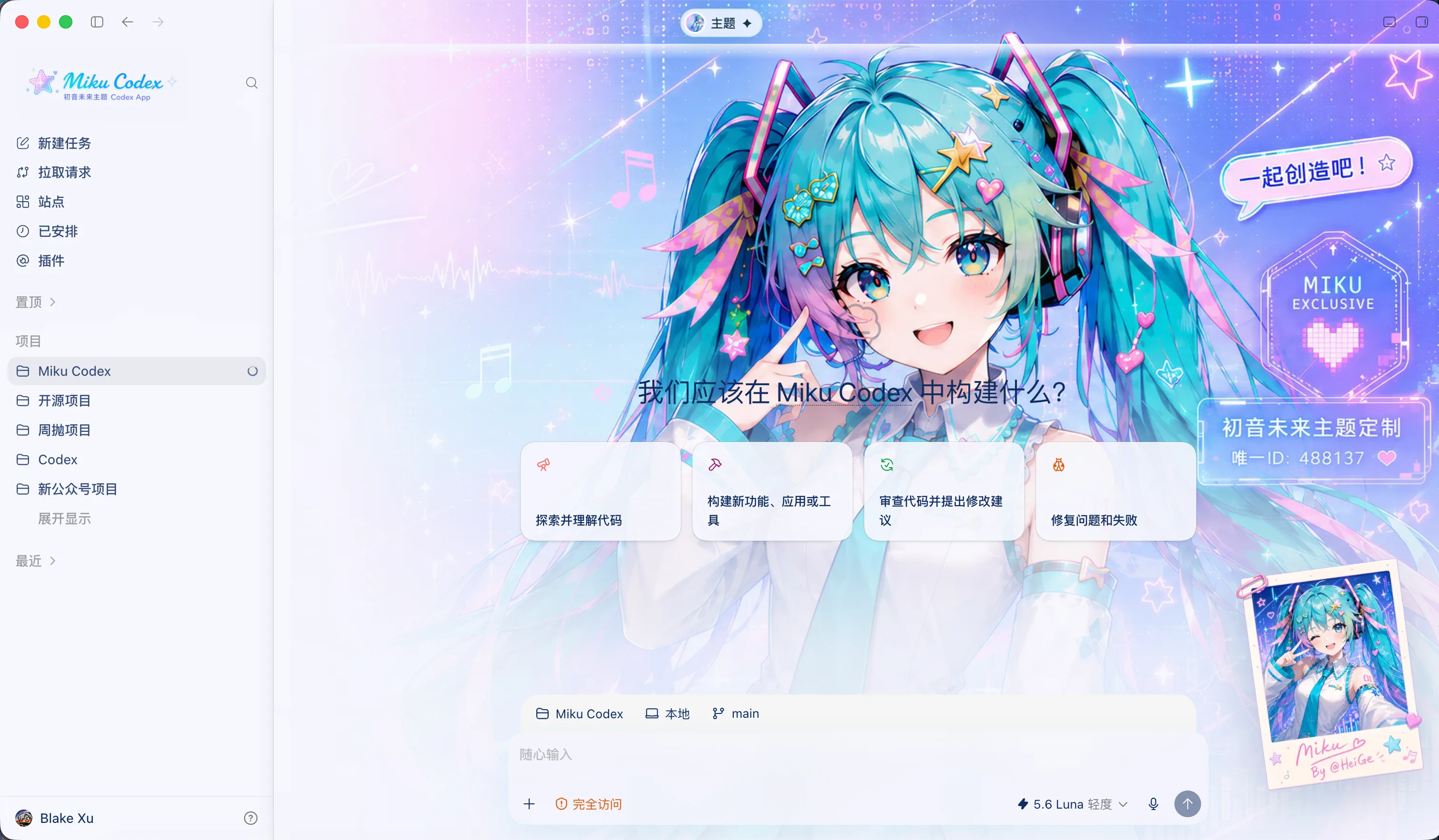
官方 Appearance 能改颜色和字体;想要整张图片背景、透明面板和主题中心,再考虑社区 Skin Studio。先看作者提供的真机效果,再选择适合自己的路线。
先选适合你的路线
能改基础主题、颜色和字体,支持分享自定义主题;不需要调试端口,适合绝大多数人。
使用 /theme 选择语法高亮,也能把自定义 .tmTheme 放进主题目录。
支持图片背景、透明面板、主题中心和 12 套预设,但会以本机 CDP 调试模式重启 Codex。
用官方 Appearance 调整 App
- 打开 Codex Settings;普通网页无法唤醒时,在 App 中按 Command + ,(Windows 为 Ctrl + ,)。
- 进入 Appearance。
- 先选择基础主题,再调整强调色、背景色、前景色、UI 字体和代码字体。
- 保存后回到当前任务,检查正文、代码块、Diff 和侧栏是否都容易阅读。
官方设置还支持分享自定义主题。按钮名称和可用选项可能随 App 版本变化,以 OpenAI Settings 文档和当前界面为准。
推荐停在这里如果官方设置已经满足需求,就不必让 Codex 进入调试模式,也不必安装后台控制器。
CLI 使用 /theme
在 Codex CLI 输入:
text
/theme选择器会预览并保存语法高亮主题。自定义主题放在:
text
$CODEX_HOME/themes/*.tmTheme放好后再次运行 /theme 选择它。完整行为见 OpenAI CLI customization。
最热门的社区项目:HeiGe Skin Studio
2026-07-20 核验时,GitHub 以 Codex skin、theme 等关键词搜索的同类项目中,HeiGeAi/heige-codex-skin-studio 为 279 Star,高于同类候选的 91 和 47 Star。Star 只表示本次筛选时的社区关注度,不代表官方认可,也不表示已经过安全审计。
| 核验项 | 结果 |
|---|---|
| 本课固定版本 | v5.4.5,062a817cf68f |
| 主要能力 | 12 套预设、自定义图片取色、主题中心、原生界面切换、可选常驻 |
| 平台 | macOS 有上游真机验证;Windows 有自动化覆盖,Microsoft Store/MSIX 仍待上游真机验证 |
| 注入方式 | 本机 Chrome DevTools Protocol,默认 127.0.0.1:9341 |
| 许可证 | 软件代码 MIT;角色图片、商标和截图不随 MIT 自动授权 |
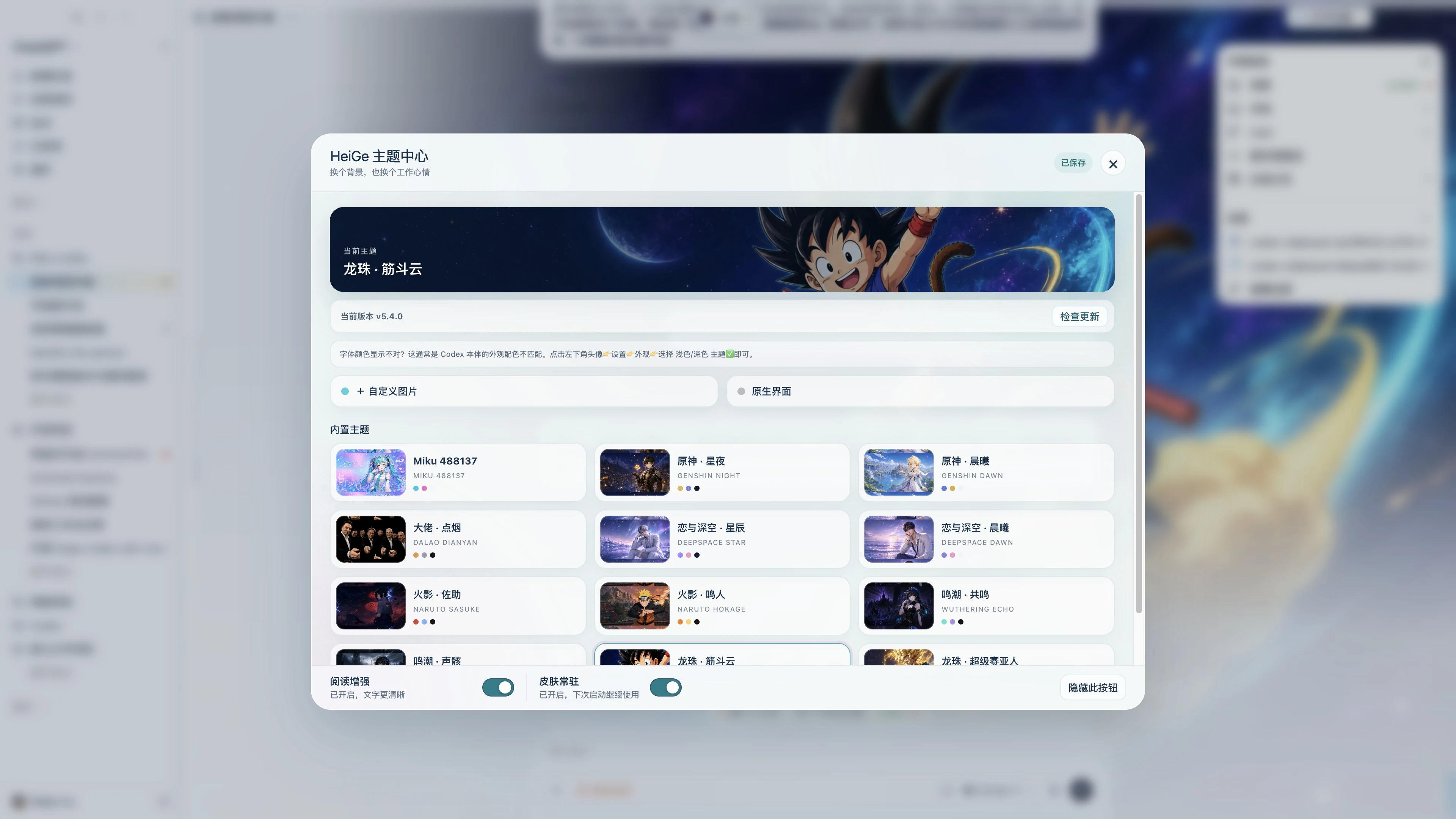
主题入口和主题中心都是真的
素材与商标说明
这是非官方项目。截图中的角色、商标和界面元素归各自权利人所有;本站仅用两张作者提供的真机图展示实际主题效果,不表示获得第三方授权、官方认可或背书。
一个不含第三方 IP 的配色例子
下面是本站原创的 智维 示例,只展示主题结构和四色关系。hero.webp 请换成你拥有使用权的图片。
强调色
#9E3E2F辅助色#C07A4A面板色#F7F1E8文字色#202522json
{
  "schemaVersion": 1,
  "id": "智维-demo",
  "name": "智维 Demo",
  "hero": "hero.webp",
  "appearance": "light",
  "colors": {
    "accent": "#9E3E2F",
    "secondary": "#C07A4A",
    "surface": "#F7F1E8",
    "text": "#202522"
  }
}从固定版本安装
先保存所有正在运行的任务。安装时 Codex 会正常退出,再以调试参数重新打开。
- 从 v5.4.5 Release 下载 Source code (zip) 并解压。
- 打开下面链接检查对应安装脚本,不要把远程脚本直接通过管道交给 Shell:
- 确认来源和内容后,再从解压目录运行本地脚本。
macOS上游已做真机验证
把路径替换为实际解压位置:
open "/绝对路径/heige-codex-skin-studio-5.4.5/scripts/install.command"安装后工具位于 ~/.codex/heige-codex-skin-studio。
WindowsStore / MSIX 真机仍待上游验证
在解压目录打开 PowerShell,先查看脚本,再运行安装入口:
Get-Content .\scripts\windows\install.ps1
.\scripts\windows\install.bat
使用系统 Node 时,上游要求 Node.js 22 或更新版本。
装好后,Codex 顶部会出现主题入口。先保持“皮肤常驻”关闭,在当前会话切换预设或上传一张你有权使用的 PNG、JPG、JPEG、WebP;确认运行稳定后,再决定是否开启常驻。
这是调试接口,不是安全沙箱
Skin Studio 通过无认证的本机 CDP 端口执行页面注入。绑定 127.0.0.1 可以减少网络暴露,但同一用户权限下的其他进程仍可能访问该端口并执行页面代码。上游声明工具不读取对话、API Key 或项目文件,这不能消除 CDP 本身的暴露面。高安全要求设备应只使用官方 Appearance。
暂停、恢复与卸载
“暂停皮肤”只移除当前显示效果,Codex 仍可能处于 CDP 启动模式。要真正退出调试边界,请使用 restore,让工具注销后台控制器并以普通模式重启 Codex。
macOS 恢复原生界面先退出 CDP,再清理文件
open "$HOME/.codex/heige-codex-skin-studio/scripts/restore.command"v5.4.5 没有专用的 macOS 卸载脚本。确认恢复成功后,如需彻底清理,再把本地启动器、安装目录和 ~/Library/Application Support/HeiGeCodexSkinStudio 移入废纸篓;不要在 restore 之前直接删目录。
Windows 恢复或卸载卸载器会清理计划任务和 AppData 状态
& "$HOME\.codex\heige-codex-skin-studio\scripts\windows\restore.ps1"
& "$HOME\.codex\heige-codex-skin-studio\scripts\windows\uninstall.ps1"
只想回到原生界面时运行第一行;确认不再使用后才运行第二行。
恢复完成的判断Codex 重新打开后没有社区主题入口,进程不再带
--remote-debugging-port,下次普通启动也不会重新注入。来源与许可
- 官方行为:ChatGPT desktop app settings 与 CLI customization。
- 社区项目:HeiGe Codex Skin Studio v5.4.5,固定提交
062a817cf68f。 - 安全边界:上游 SECURITY.md。
- 真机图记录:上游 README、ASSET_PROVENANCE.md、NOTICE.md 与本站素材记录。
- 软件代码采用 MIT,本站保存了许可证副本。MIT 不覆盖仓库中的角色图片、商标和截图;本站只按固定版本保存上述两张作者真机宣传图。