

先看三种真实成品
这些图片来自 OfficeCLI 固定版本的官方仓库。它们展示的是上游真实输出,不是本站拼出的示意界面。
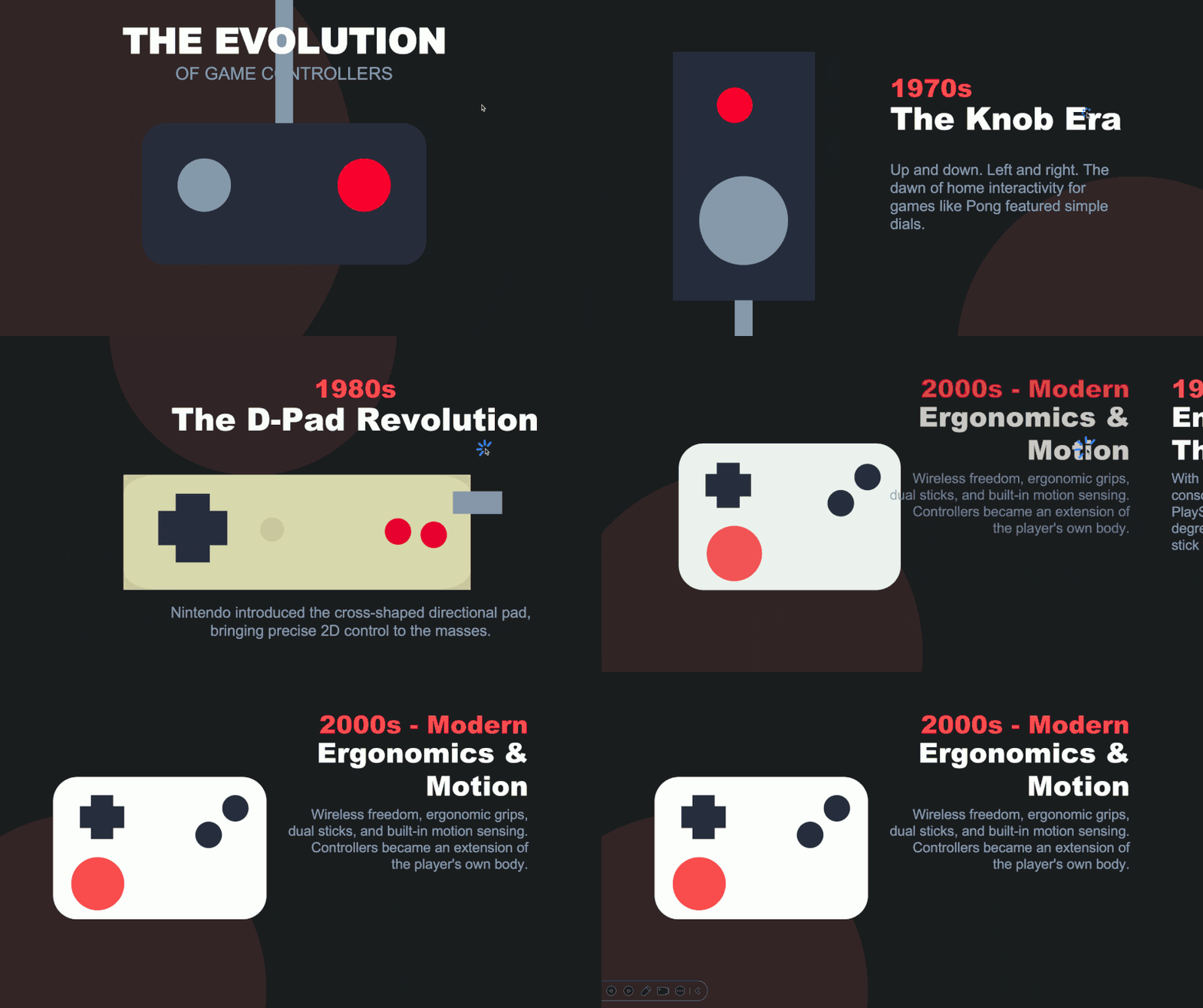
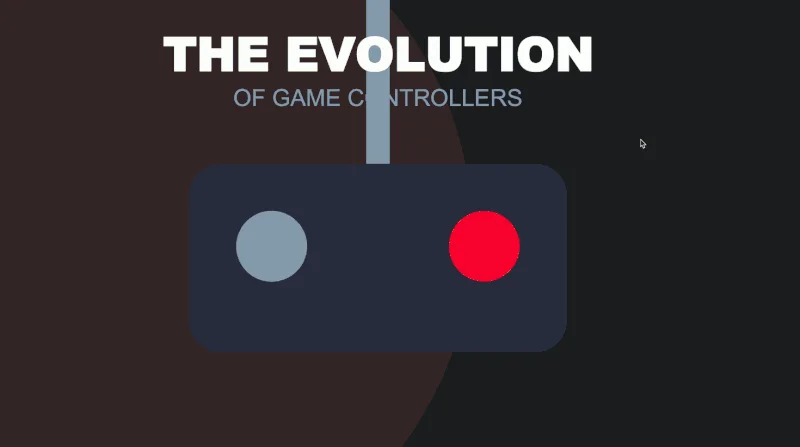
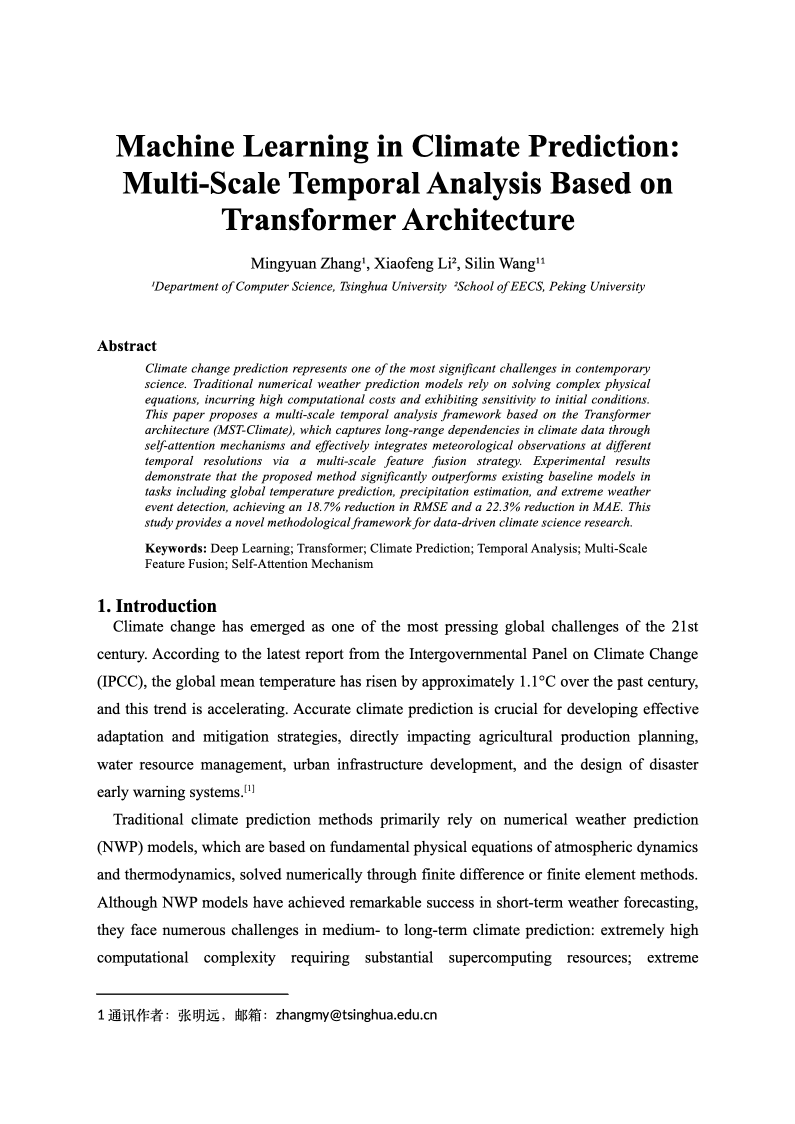
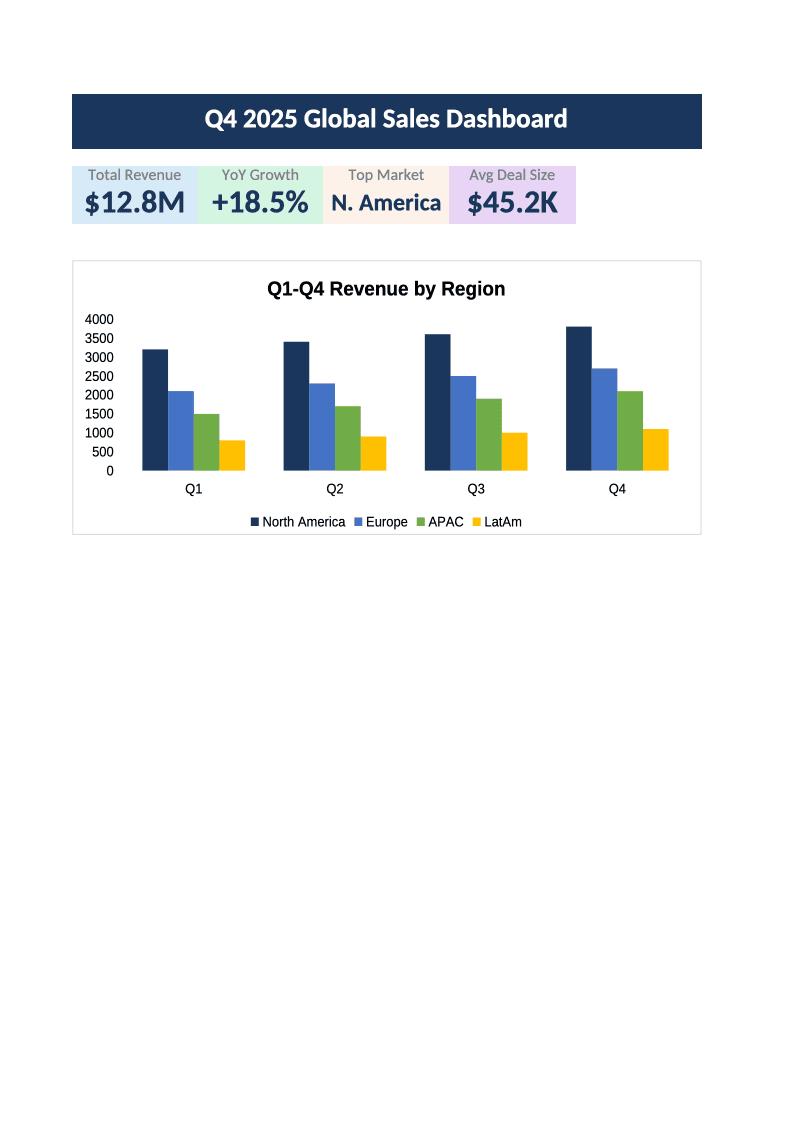
OfficeCLI 以单个二进制文件读取、创建和修改 .docx、.xlsx、.pptx。内置渲染器可以输出 HTML 或 PNG,让 Codex 在交付前看见溢出、重叠和格式问题。
选择可撤销的安装方式
先在 Codex 中发送下面的检查任务。不要让 Agent 看到一行远程脚本就立即执行。
text
请只读检查 OfficeCLI v1.0.140 的 README、SKILL.md 和 Release:
https://github.com/iOfficeAI/OfficeCLI/tree/v1.0.140

现在不要安装。先告诉我:
1. 我的系统适合 Homebrew、Scoop、npm 还是手动 Release;
2. 二进制会安装到哪里;
3. 如何验证版本;
4. 如何用同一包管理器卸载。
等我确认后再继续。macOS / Linux优先 Homebrew
brew install officecli
officecli --versionWindows优先 Scoop
scoop install officecli
officecli --version
跨平台 npm自动获取当前平台二进制
npm install -g @officecli/officecli
officecli --version
手动 Release适合需要先核对文件的环境
从 v1.0.140 Release 下载与 CPU 和系统匹配的文件,核对来源后放入专用工具目录,再运行 officecli install。
官方安装脚本备用方案先下载和检查,再执行本地副本
macOS 或 Linux:
curl -fsSL https://raw.githubusercontent.com/iOfficeAI/OfficeCLI/v1.0.140/install.sh -o /tmp/officecli-install.sh
less /tmp/officecli-install.sh
bash /tmp/officecli-install.sh
Windows 可对固定标签中的 install.ps1 采用相同原则。不要把未检查的远程内容直接交给 PowerShell。
先关闭并重新打开终端,再检查包管理器的 bin 目录是否在 PATH。不要重复安装多个来源。
officecli --version 返回版本号,说明可以进入文件创建任务。
让 Codex 创建三页 PPT
在项目外新建一个临时目录,再把下面提示交给 Codex。示例内容故意很短,方便把注意力放在“生成、看、修、验收”流程上。
text
使用已安装的 OfficeCLI,在临时目录创建 weekly-progress.pptx。

制作 3 页:
1. 标题页:本周进展,副标题为“内容与发布”;
2. 任务页:用表格展示“首页文案校对、教程截图整理、链接检查”,状态分别为“完成、进行中、待处理”;
3. 下周计划:列出“补齐移动截图、复查外链、整理发布说明”。

要求:
- 使用 16:9 画布和清楚的中文层级;
- 不使用模板,不添加无关图片;
- 每次修改都用 OfficeCLI 完成;
- 最后返回文件路径,但暂时不要宣称已经交付。如果任务较长,可显式打开驻留会话;交给其他软件读取前必须关闭并写回文件。
bash
officecli open weekly-progress.pptx
# Codex 在这里完成 add / set / query 等操作
officecli close weekly-progress.pptx不可信文件先复制
Office 文件可能包含复杂关系、外部链接或异常结构。处理别人发来的文档时先制作副本,不要直接覆盖唯一原件;不要在未检查输出前上传、发布或发送结果。
渲染、找问题、再校验
创建文件不等于完成。按顺序生成截图、查看问题、校验 OpenXML,再关闭驻留会话。
bash
officecli view weekly-progress.pptx screenshot -o weekly-progress.png
officecli view weekly-progress.pptx issues --json
officecli validate weekly-progress.pptx
officecli close weekly-progress.pptx需要边改边看时可以启动本机预览。预览默认只应在本机使用,结束后及时停止。
bash
officecli watch weekly-progress.pptx
officecli unwatch weekly-progress.pptx- 三页都存在标题、任务表和下周计划没有缺页或重复页。
- 截图能读清中文没有裁切,表格没有越界,元素没有重叠。
- 问题已处理
view issues的内容已经逐项判断,不忽略结构或格式警告。 - 格式通过校验
validate成功后再关闭会话并交付文件。
截图有溢出、issues 未处理或 validate 失败时,继续修文件,不要只返回一个路径。
截图清楚、问题已处理、格式校验通过,关闭会话后才算完成。
本课通关你已经让 Codex 完成一个可见、可检查、可验证的 Office 文件,而不是只运行了生成命令。
四个常见问题
officecli 不在 PATH先刷新终端环境
打开新终端并再次运行 officecli --version。仍然失败时只检查当前安装方式对应的 bin 目录,不要混装 Homebrew、npm 和手动二进制。
预览端口被占用换一个本机端口
officecli watch weekly-progress.pptx --port 26316文字溢出或元素重叠以截图为准修版式
先用 view screenshot 定位页面,再让 Codex 缩短文字、调整字号或移动元素。不要只看结构化 JSON 猜视觉结果。
OpenXML 校验失败先读 issues,再做最小修复
运行 view issues --json 获取位置和建议,修复后重新截图并执行 validate,不要跳过失败项。
停止、关闭与卸载
停止浏览器预览并写回文件:
bash
officecli unwatch weekly-progress.pptx
officecli close weekly-progress.pptx使用最初选择的包管理器卸载,避免留下多个版本:
bash
# Homebrew
brew uninstall officecli

# npm
npm uninstall -g @officecli/officecli

# Scoop
scoop uninstall officecli手动安装的二进制应先用 command -v officecli 或 Windows where.exe officecli 确认准确位置,再只移除对应文件。不要删除整个 PATH 目录。