
原文:mautic/user-documentation 7.1 · 2026-07-16
营销自动化实战
这条官方流程会把联系人分群、邮件、自动化 Campaign、UTM 和报表接成一个可以持续运行的营销闭环。
1. 准备并进入 Mautic
安装前准备
使用生产安装包前,先确认:
- 服务器满足当前 Mautic 版本的最低要求。
- Mautic 所在目录可由 Web 服务器写入。
- 数据库版本和用户权限符合要求。
- 服务器有足够空间容纳程序和数据库。
- PHP 的
max_execution_time至少为240秒。
官方生产安装包的安装过程分成三步:连接数据库、创建管理员账号、配置邮件服务器。下载稳定版压缩包后,把它上传并解压到 Web 目录;浏览器打开对应的 Mautic 地址,先解决预检中标红的错误,再依次完成数据库、管理员和邮件配置。
邮件配置需要填写默认发件人名称与地址,并确认该地址已获邮件服务商授权;根据服务商选择 API 或 SMTP 传输,补齐服务器、端口、加密和认证方式。完成后进入登录页。
输入安装时创建的管理员账号和密码,点击 login 进入 Mautic。
2. 建立联系人分群
Mautic 的 Segment 是联系人列表。它既可以作为邮件收件范围,也可以作为 Campaign 的联系人来源。
创建 Segment
- 在菜单进入 Segments,点击 New。
- 在 Details 标签填写 Name、Public name 和 Description。
- 设置是否对其他用户可见、是否显示在 Preference Center,以及是否启用。
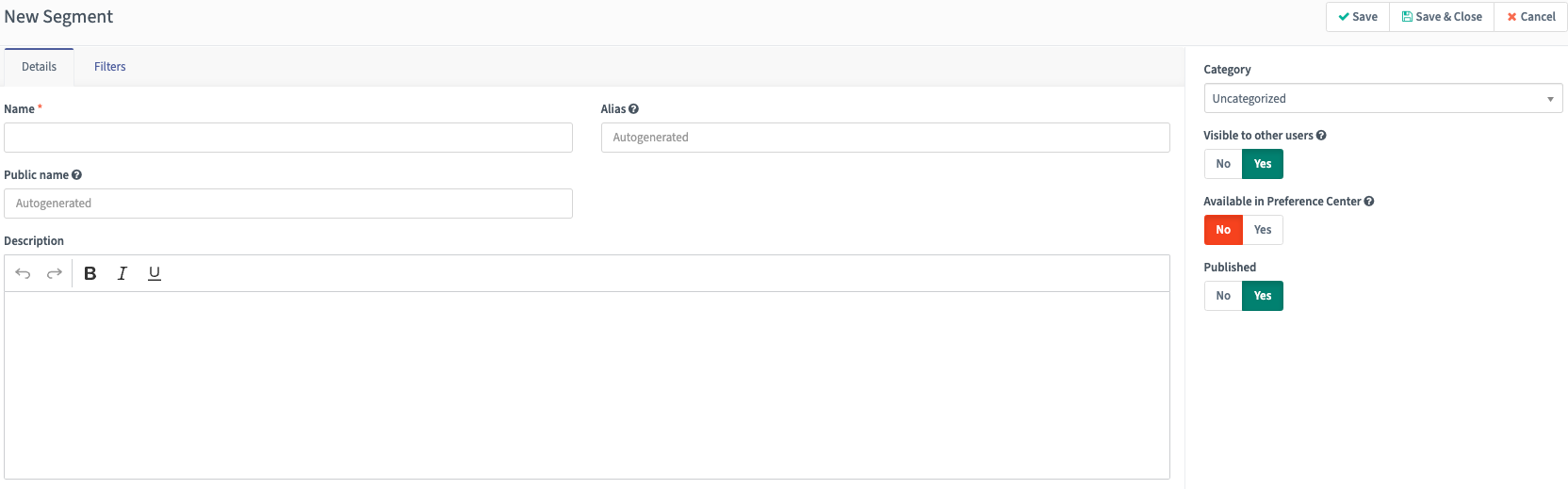
如果这个 Segment 要作为 Campaign 的联系人来源,请保持启用;Campaign Builder 的 Segment 选择器只显示公开 Segment。
用过滤器自动分群
- 打开 Filters 标签。
- 在 Choose one… 中选择联系人字段、联系人行为,或主要公司字段。
- 继续添加过滤器;
And表示条件必须同时满足,Or会建立一组新的过滤条件。 - 点击 Save and close。
动态 Segment 会根据联系人数据、公司关联和行为变化自动增减成员。Segment 的实际重建频率由 Cron 任务决定:
bash
php /path/to/mautic/bin/console mautic:segments:update3. 创建邮件或落地页
先选对邮件类型
进入 Channels > Emails,创建新邮件。Mautic 有两类邮件:
| 类型 | 用途 |
|---|---|
| Template Email | 用在 Campaign、表单提交动作和积分触发器等自动化流程中;同一联系人可以多次收到 |
| Segment Email | 一次性广播;创建时指定一个或多个 Segment,同一联系人只接收一次 |
本教程后面要把邮件接进 Campaign,因此选择 Template Email。如果目标只是向某个名单广播,则选择 Segment Email 并指定收件 Segment;还可以另选需要排除的 Segment。
在可视化 Builder 中制作内容
GrapesJS Builder 同时用于邮件和落地页。它提供拖拽式区块、组件样式、响应式预览、图层管理、素材管理和行内文本编辑。
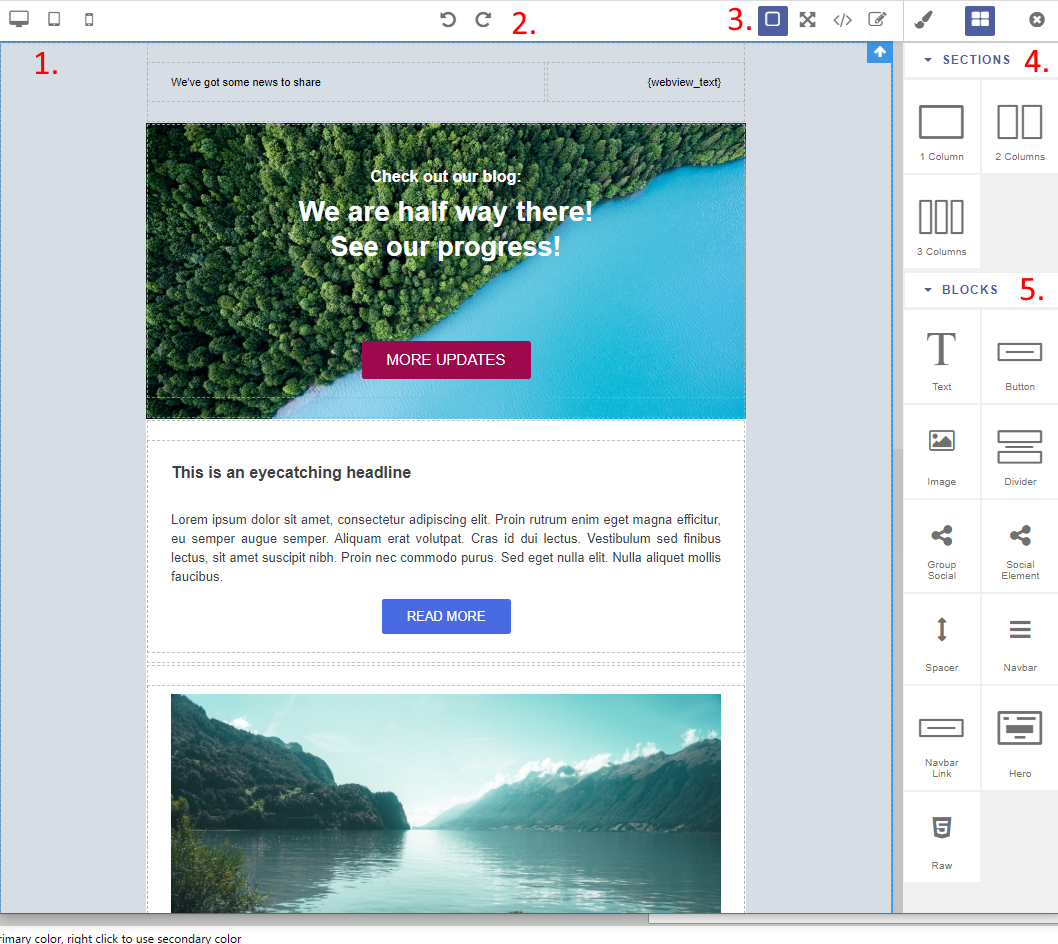
图中的主要区域依次是:
- 切换不同屏幕尺寸,预览邮件在不同设备上的效果。
- 撤销或重做修改。
- 显示网格、全屏、导出 MJML/HTML、编辑代码、打开设置或区块面板、关闭编辑器。
- 用 Sections 搭建版式结构。
- 把文字、按钮、图片等 Blocks 拖入版式。
双击文字可以直接编辑;选择组件后可在 Style Manager 中调整字体、字号、字重、字距、颜色、行高、对齐、装饰和斜体。素材图片可以在 Asset Manager 中管理和替换。
同一个 Builder 也能制作落地页。若实例已开启落地页 Draft 功能,可以先 Save as Draft;草稿内容与已发布内容分开保存,草稿预览地址会在普通预览地址后增加 /draft。
4. 用 Campaign Builder 连接自动化
创建 Campaign 前,至少准备好一个 Segment 或表单;还应提前准备会用到的自定义字段、集成、邮件等渠道,以及素材或落地页。
新建 Campaign
- 在左侧菜单进入 Campaigns,点击 New。
- 填写 Campaign 名称和简短描述;按需设置 Category、是否允许联系人重新进入、重新激活行为和启用时间。
- 在真正准备上线前,不要把 Active 提前打开。
- 点击 Launch Campaign Builder。
选择联系人来源
Campaign 可以在联系人进入某个 Segment、提交某个表单,或满足这两类来源的组合时开始。
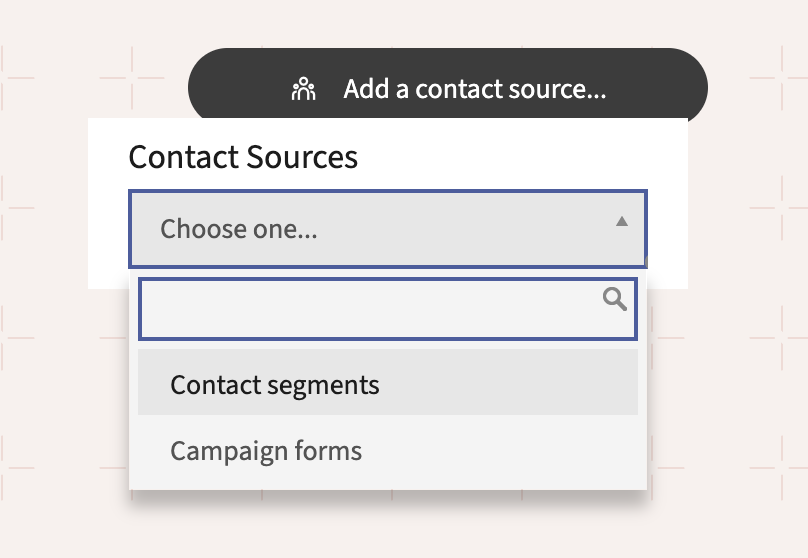
选择 Contact Segments,再指定前面建立的公开 Segment。也可以选 Contact Forms,或通过来源框两侧的灰色选择按钮把两类来源组合起来。
添加动作、决策和条件
选好来源后,点击灰色选择按钮,至少添加一个事件。
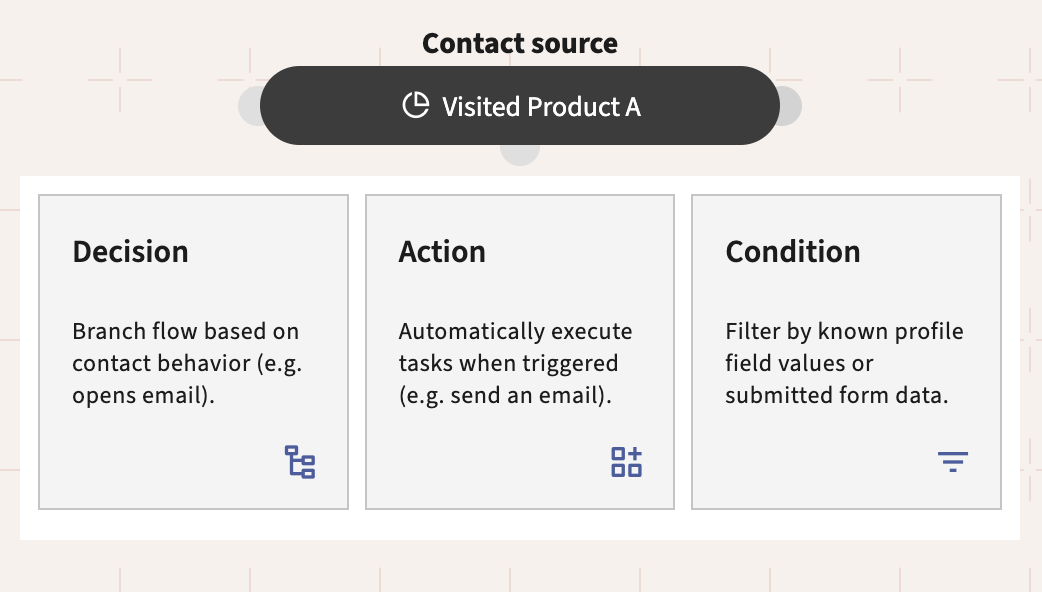
- Action:由 Mautic 执行任务,例如发送邮件、修改联系人字段或 Segment。
- Decision:根据联系人行为分支,例如是否打开邮件、点击邮件链接或回复邮件。
- Condition:根据联系人、主要公司或 UTM 字段值分支。
官方文档建议第一个动作通常是向 Segment 发送邮件。添加 Send Email 后选择刚才创建的邮件,并按需设置发送延迟;之后可以接一个打开或点击邮件的 Decision,再把后续 Action 分别连接到两个分支。
完成流程后关闭 Builder,点击 Save & Close。服务器还必须定期运行 Campaign 更新和触发任务,官方建议与 Segment 更新错开执行:
text
0,15,30,45  mautic:segments:update
5,20,35,50  mautic:campaigns:update
10,25,40,55 mautic:campaigns:trigger对应命令为:
bash
php /path/to/mautic/bin/console mautic:campaigns:update
php /path/to/mautic/bin/console mautic:campaigns:trigger5. 给链接加上 UTM
UTM 用来区分流量来源、媒介和 Campaign,并把联系人行为带进后续分群和报表。
如果链接指向 Mautic 落地页,先进入 Settings > Configuration > Tracking Settings,填入 Google Analytics ID。若链接指向外部页面,则需要在外部页面中嵌入 Google Analytics 跟踪脚本。
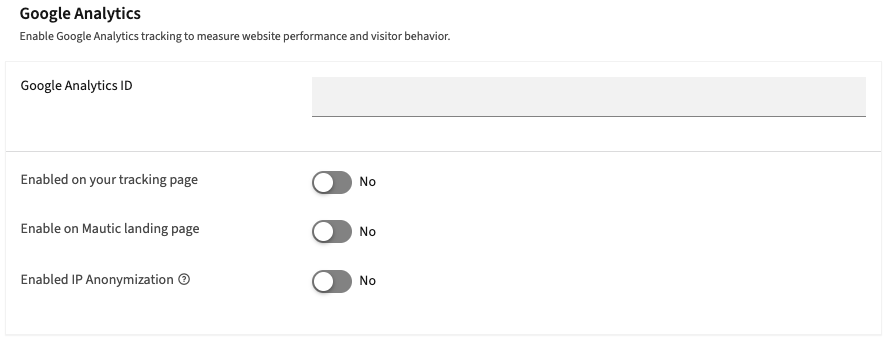
然后给邮件添加 UTM:
- 进入 Channels > Emails,创建或编辑邮件。
- 在页面右下方找到 Google Analytics UTM tags。
- 填写需要的字段,点击 Apply。
| 字段 | 作用 | 示例 |
|---|---|---|
utm_source | 流量来源 | newsletter、facebook |
utm_medium | 传播媒介 | email、paid_social |
utm_campaign | 具体推广活动 | summer_sale |
这些字段不要求全部填写。邮件 Builder 中的链接应使用编辑链接按钮添加;Code Mode 中使用 <a href>。链接必须以 / 结尾,否则 Mautic 不会追加 UTM 参数。
联系人点击邮件或 Focus Item 中的链接后,Mautic 会把 UTM 记录到联系人事件历史;之后可以用 UTM 过滤 Segment,也可以在 Report 中把 UTM Codes 作为数据源。
6. 用报表复盘
在左侧菜单进入 Reports,点击右上角 +New。
选择数据源
在 Details 标签中填写报表名称并选择数据源:
- 复盘邮件发送效果:选 Emails 或 Emails Sent。
- 复盘 UTM:选 UTM Codes。
- 复盘落地页:选 Landing Pages 或 Page hits。
- 复盘自动化过程:选 Campaign Events。
在 Data 标签中选择列、排序、过滤和分组;需要汇总时,可以为分组字段添加计数、平均、求和、最小值或最大值。
邮件数据源可以查看发送数、阅读数、阅读率、点击人数、点击率、点击打开率、退订数、退订率、退信数和退信率等指标。
添加图表
部分数据源支持图表。在 Graphs 标签中点击图表名称,把它从左侧可选列表移动到右侧已选列表。
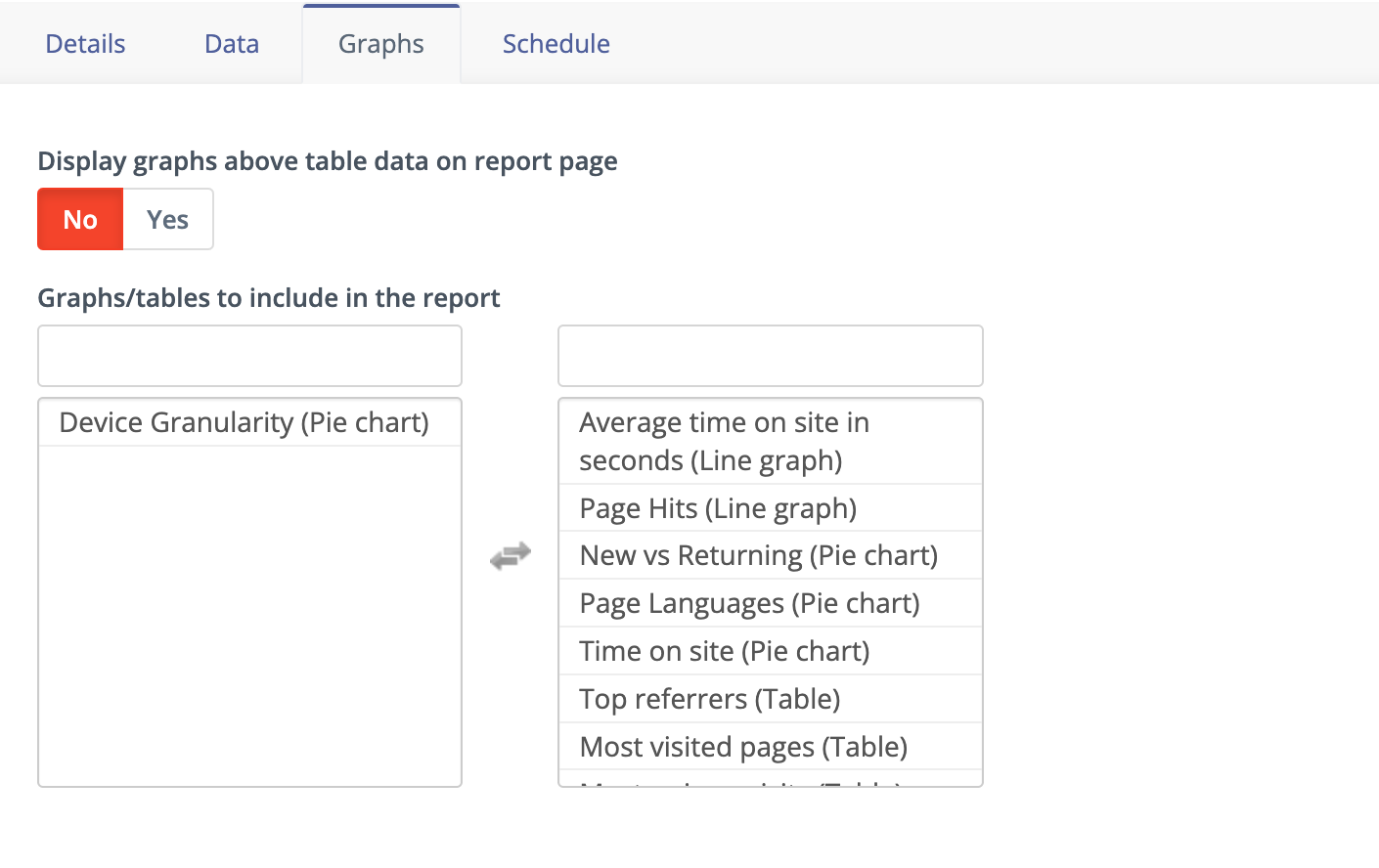
完成 Details、Data、Graphs 和按需设置的 Schedule 后,点击 Save & Close。此后按同一组 UTM 和报表口径持续查看邮件、落地页与 Campaign 数据,就完成了从分群、触达到复盘的闭环。
返回一人公司实战。