下载并打开 CC Switch
共 7 步
正常回复 + 新使用记录,两项都通过才算完成
Codex 正常回复说明客户端已经连通;使用记录出现发送 hi 后的新请求,说明本次请求经过 智维。
CC Switch 是一个第三方客户端配置管理工具,用来导入 API Key、管理供应商并在 Codex 等客户端之间切换。本教程用它把 智维 接入 Codex;它不是 Codex 本体。
本步骤只负责安装并准备 CC Switch,不在这里测试模型。完成标准是:软件能正常打开,顶部 可以选择 Codex,当前版本已更新,并且两个推荐开关已经开启。完成后继续安装 Codex, 再按后续步骤导入 Key、启用 智维、发送 hi 和检查使用记录。某一步失败时停在该步骤 处理,不要跳过后用反复重装掩盖配置问题。
下载最新版
打开 CC Switch,下载适合自己系统的最新版 CC Switch。
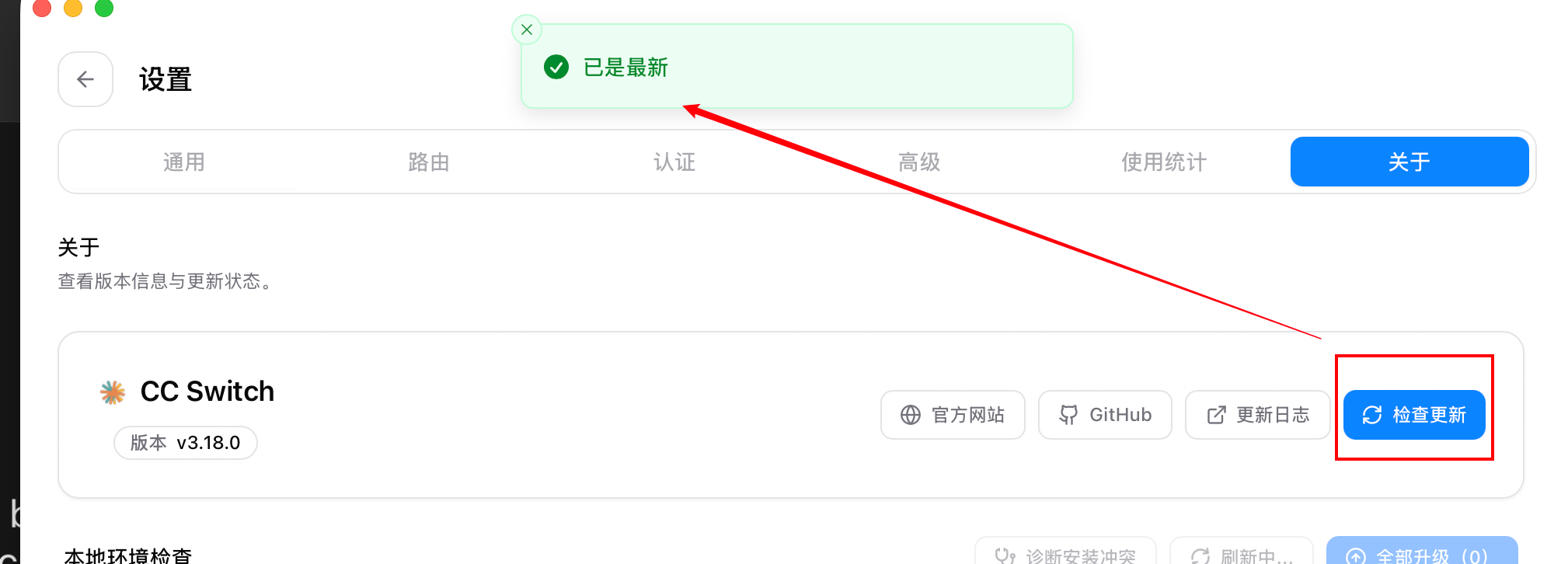
如果当前版本较旧,可能缺少最新模型或设置项。先在 CC Switch 的“设置 → 关于”检查更新;只有更新失败或安装损坏时,才卸载后重新安装最新版。下载后先核对操作系统和处理器架构;安装完成后再次打开“设置 → 关于”,确认程序可以正常启动并显示当前版本。
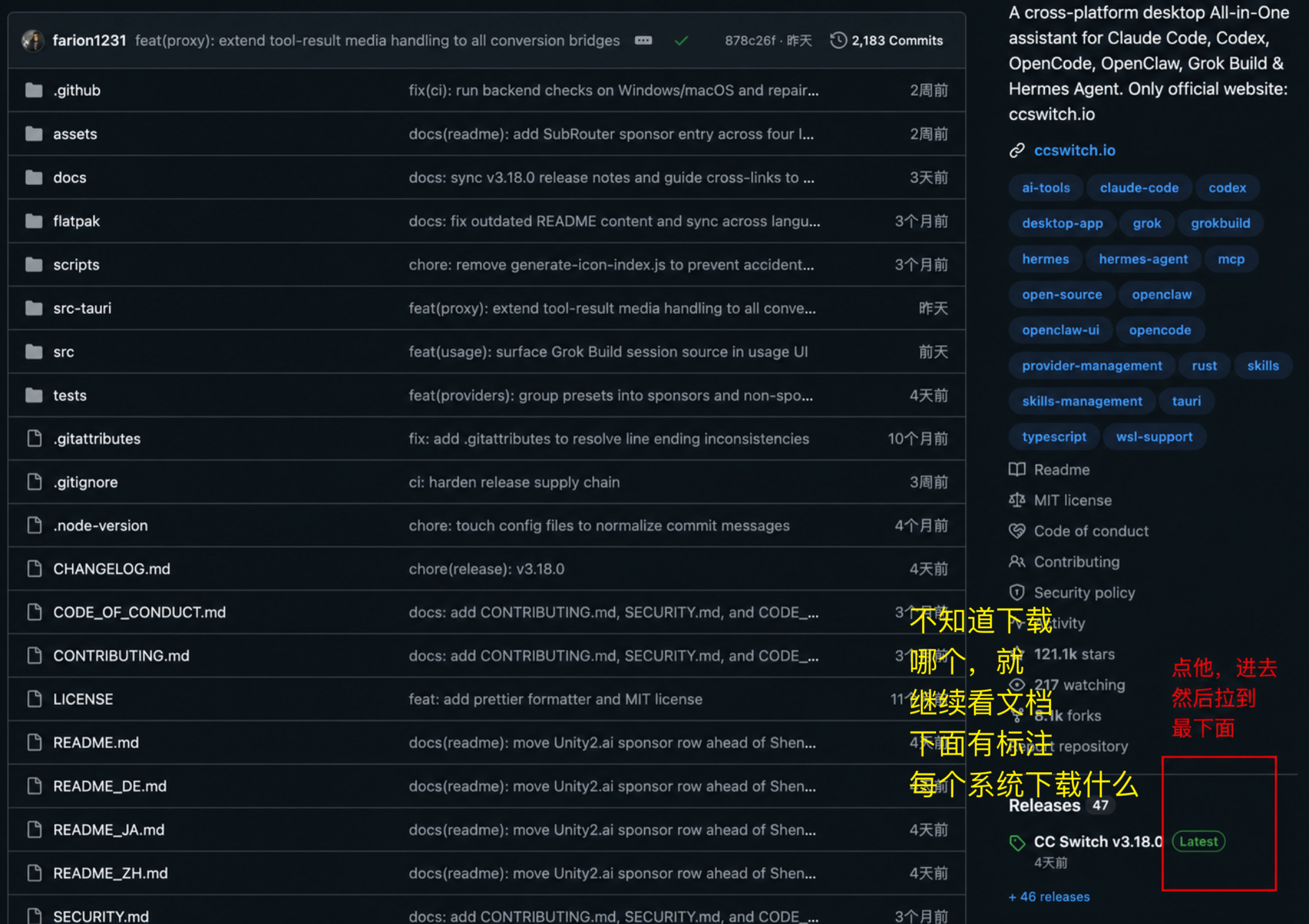
查看 Windows 下载位置截图不确定文件名时再打开
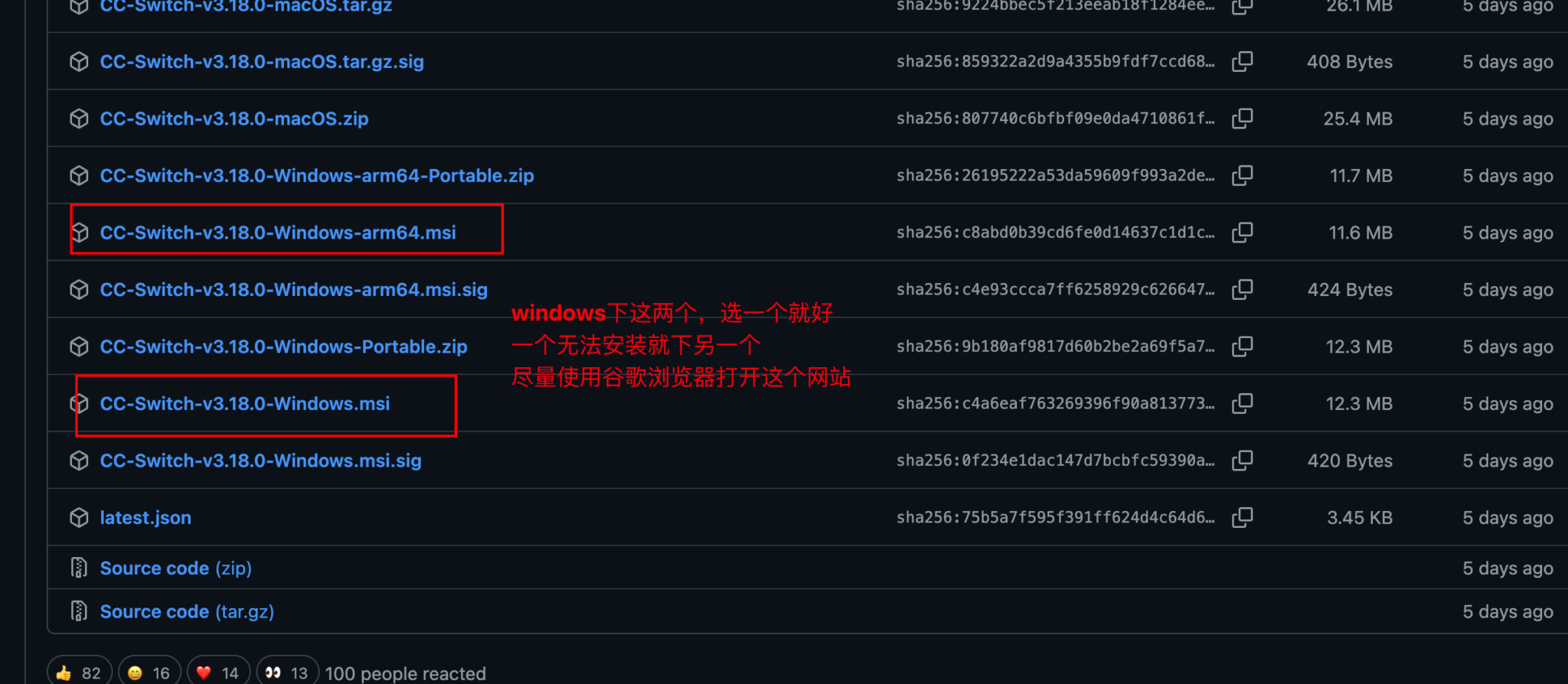
Windows.msi,Windows ARM 设备选择 Windows-arm64.msi;无法安装时再尝试另一个,建议使用 Chrome 打开 Releases 页面。查看 macOS 下载位置截图不确定文件名时再打开
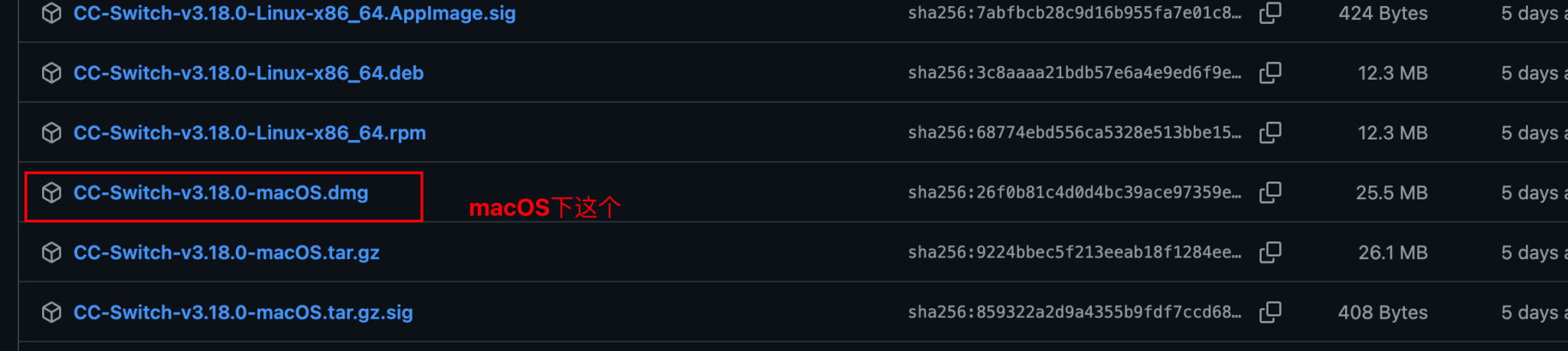
macOS.dmg;版本号会更新,以最新 Releases 为准。开启推荐设置
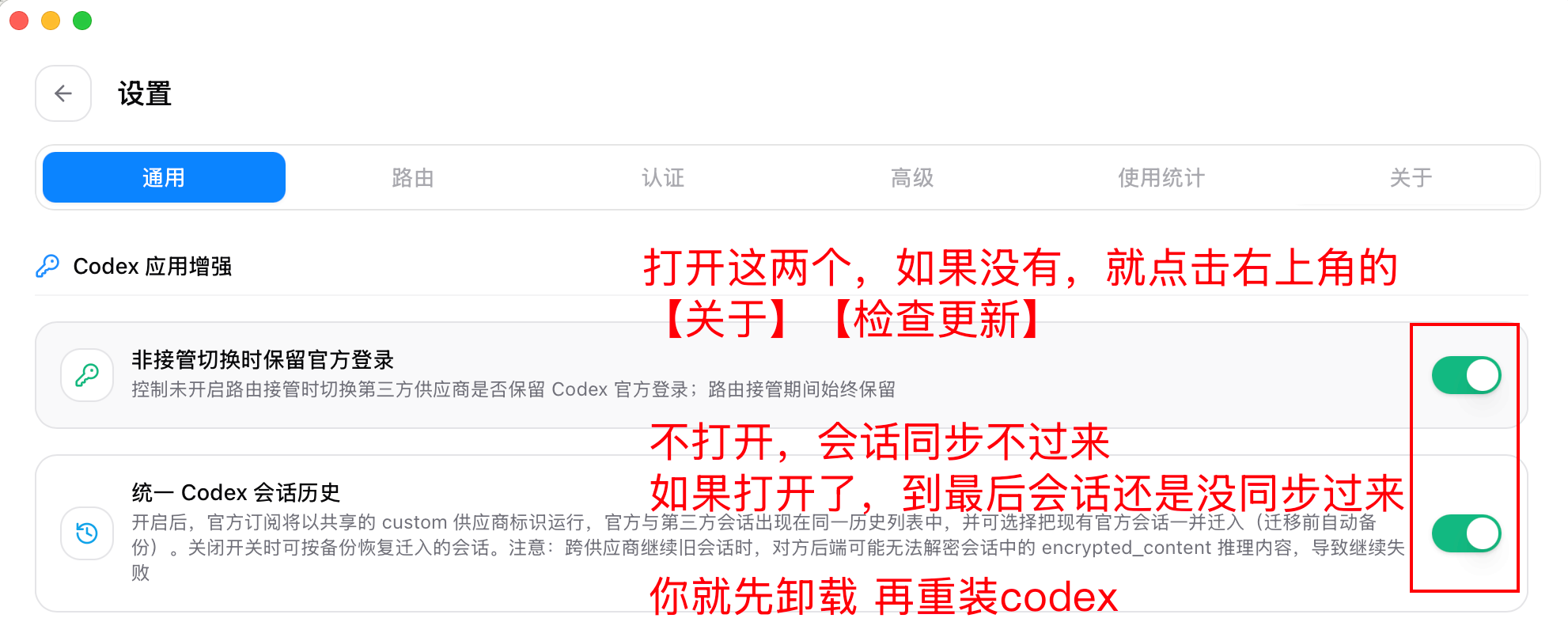
推荐设置建议每个人都打开这个设置
打开 CC Switch,先进入设置 → 关于检查更新,确认已经是最新版本;再进入设置 → 通用,开启“非接管切换时保留官方登录”和“统一 Codex 会话历史”。
完成标准
第 2 步完成CC Switch 可以正常打开,顶部能够选择 Codex,两个推荐开关已经开启,并且 CC Switch 已是最新版本。点击进入下一步。