首次使用:兑换并创建 Key
首次配置必须按顺序完成
1–7 步全部完成,才算配置成功
建议按 1–7 步依次完成。如果你要接入其他客户端,也先装 Codex,让它帮你配置其他客户端,能省不少麻烦。跳过步骤容易造成配置不完整;遇到报错时回到对应步骤逐项核对即可。
先收藏好 智维 站点,否则后面需要修改配置时,会不知道去哪里操作。
第一次使用步骤:1、兑换。2、确认额度和创建 Key。已经有 Key,正在复购、续费或再次购买?请打开复购后继续使用。
开始前确认浏览器登录的是准备使用 智维 的账号。兑换完成后,先在余额或“我的订阅” 看到对应购买内容,再创建 Key;创建时按购买内容选择分组,保存后立即复制并妥善保管。 任一步尚未完成时不要跳到客户端配置。已经有可用 Key 的用户复购后无需重建 Key,只需在 原 Key 上切换分组,并在客户端重启后用短请求和使用记录完成验证。
1. 兑换并查看额度
请按下面步骤核对兑换、额度和套餐信息。遇到报错时,先记录错误类型并回到对应步骤检查。图文说明按图中标注的数字了解功能。
打开 兑换页,输入购买到的兑换码,确认无误后点击兑换。还没有兑换码时,先到充值页购买。
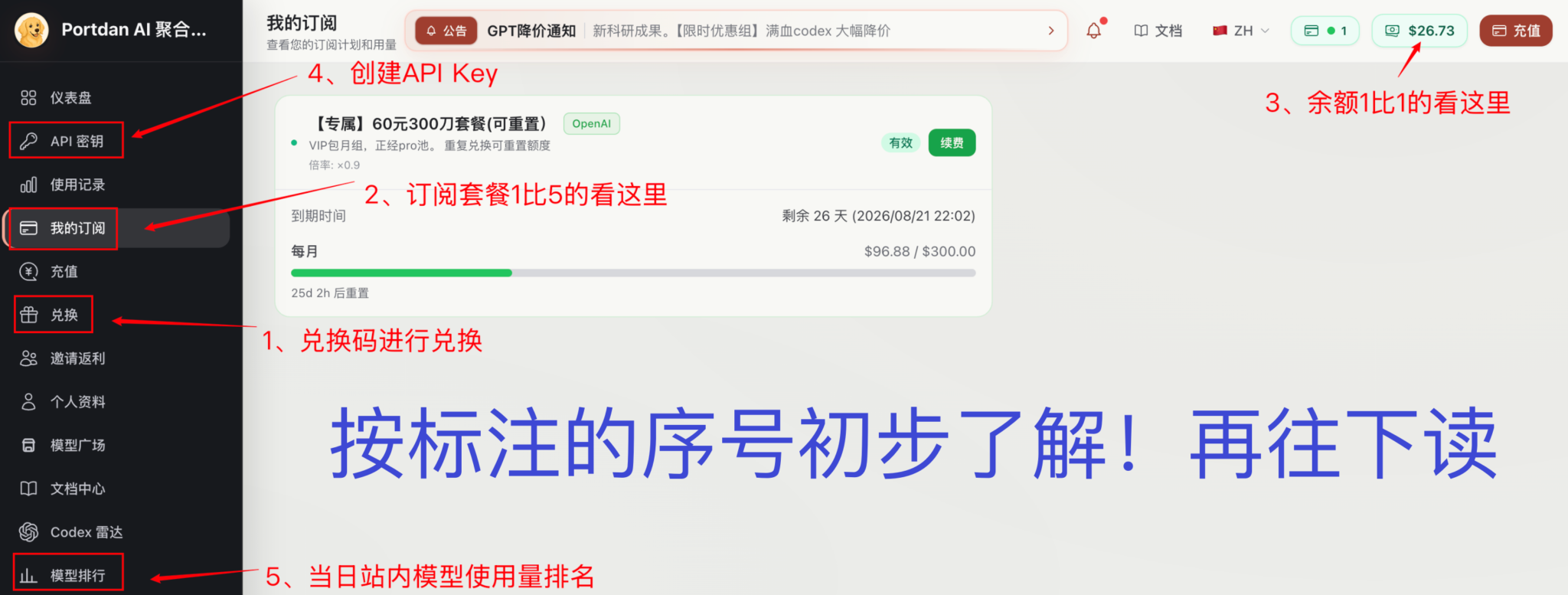
- 1 元 1 刀
- 金额进入账户余额创建 Key 时选择余额组
- 套餐订阅
- 额度进入订阅套餐到“我的订阅”核对套餐名称和有效期
兑换后还看不到刷新控制台。仍然没有余额或订阅时,带上购买时间和站内账号,到问题排查页面扫码联系。
2. 创建 API Key
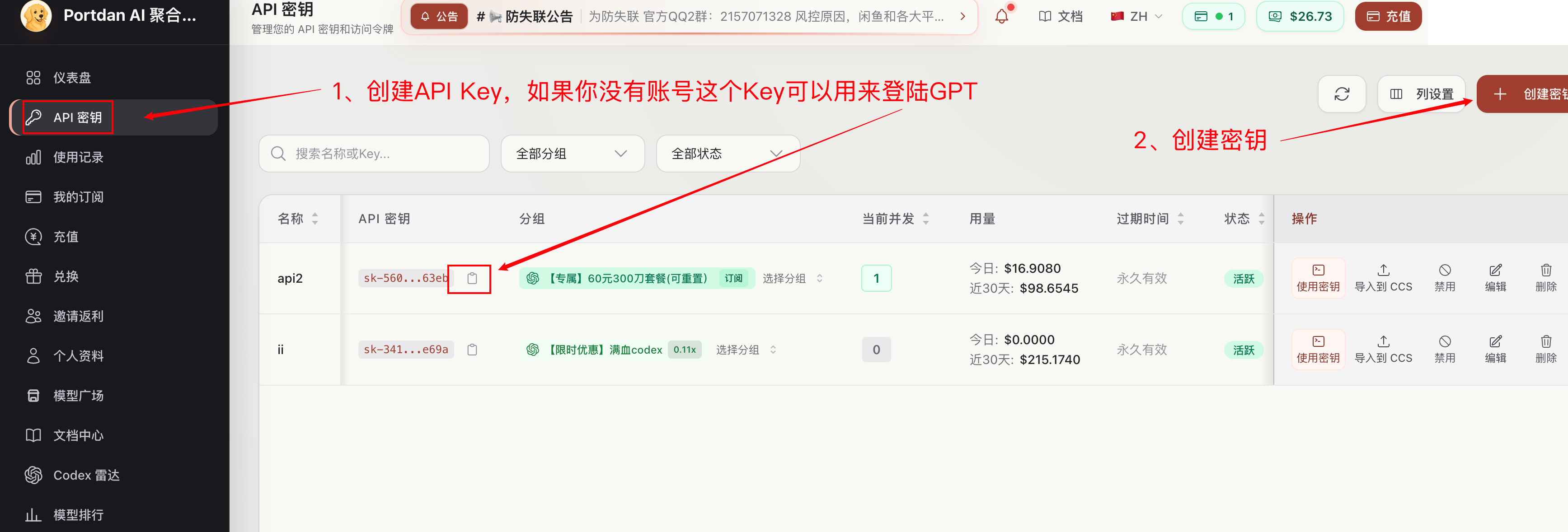
左侧点击 API 密钥,再点击右上角 创建密钥。
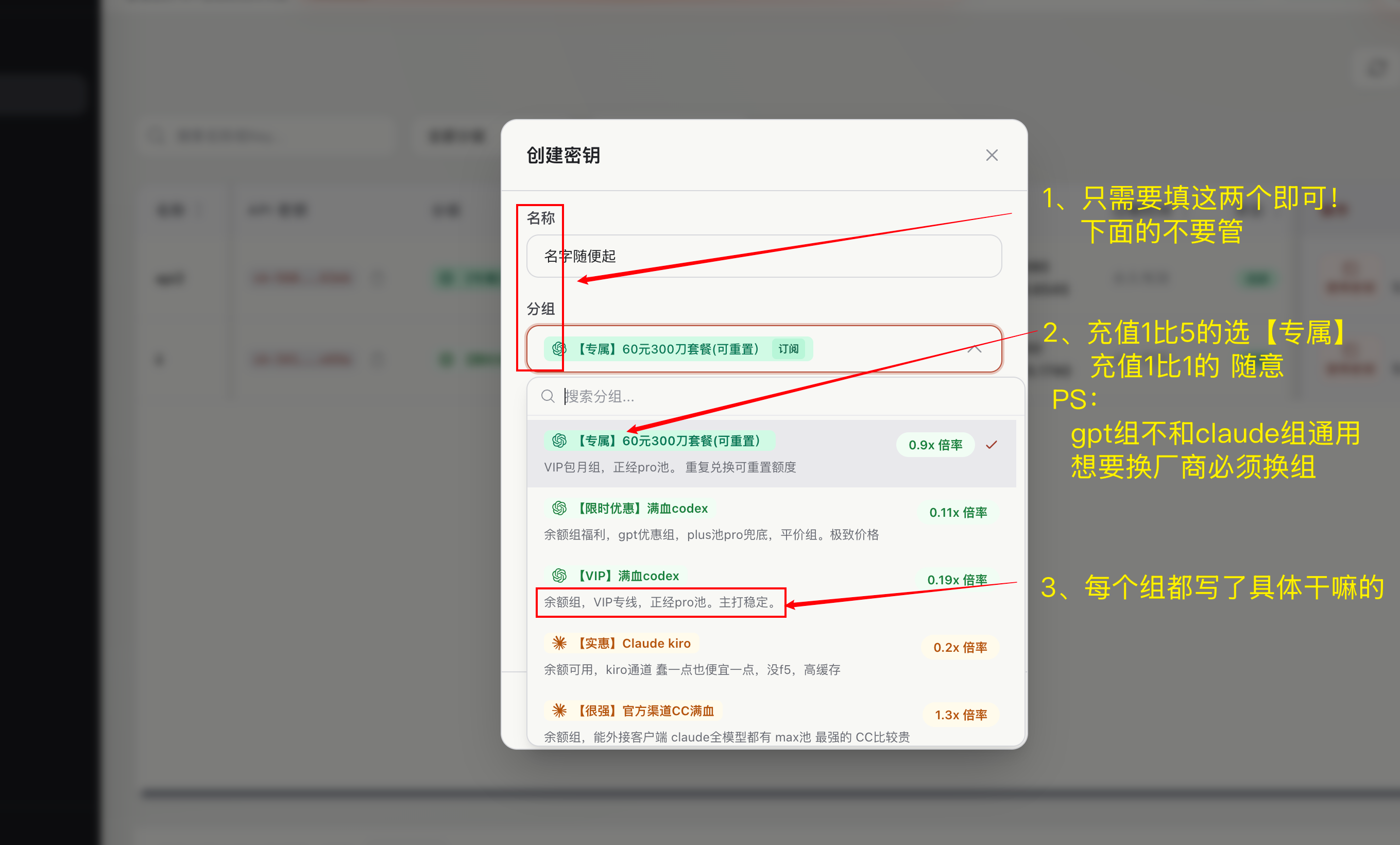
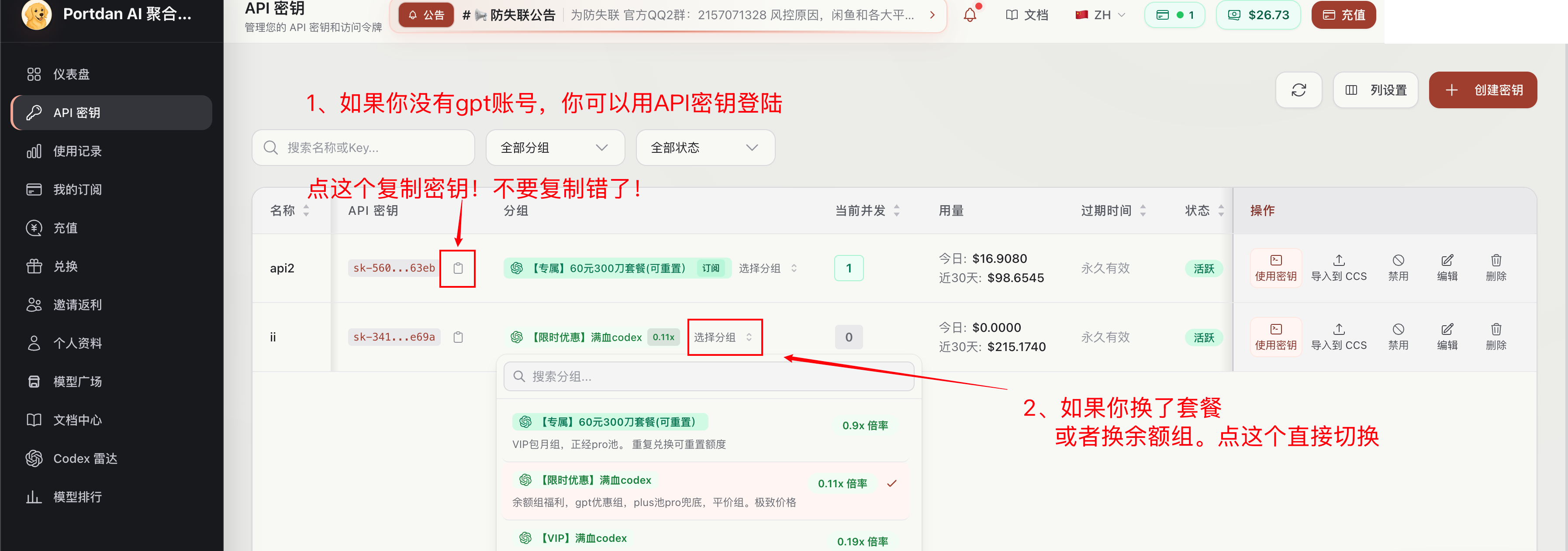
- 名称
codex-main等容易识别的名称名称只用于区分用途- 分组
- 选择购买内容对应的分组余额选余额组;套餐选对应套餐组
保存后立即复制完整 Key 并自行保管。Key 通常只完整显示一次,不要截图外发。
如果 Key 丢失或泄露,不要把它发给站点助手;先按账号、API Key 与站点助手安全轮换。
3. 填进客户端
Key 已准备好按用 CC Switch 配置 Codex导入并启用。客户端地址、模型映射和完成标准都在配置页继续说明。